

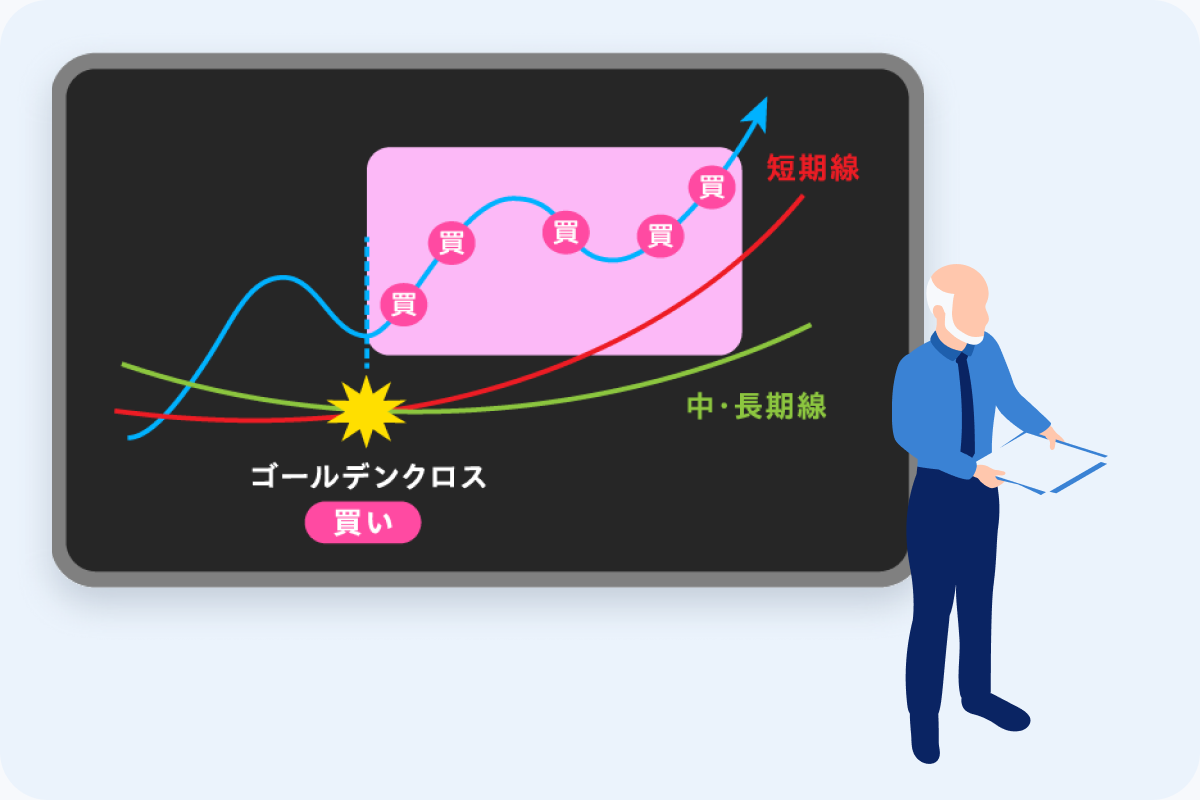
相場の上昇・下落を狙う
自動売買をつくる!
「テクニカルビルダー」は、テクニカル指標(インジケーター)で自動売買を作成できる独自の機能です。シグナルに応じて自動売買をつくることができます。自身でタイミングの判断はせず、相場の上昇・下落のトレンドを狙った自動売買を仕掛けることが可能です。
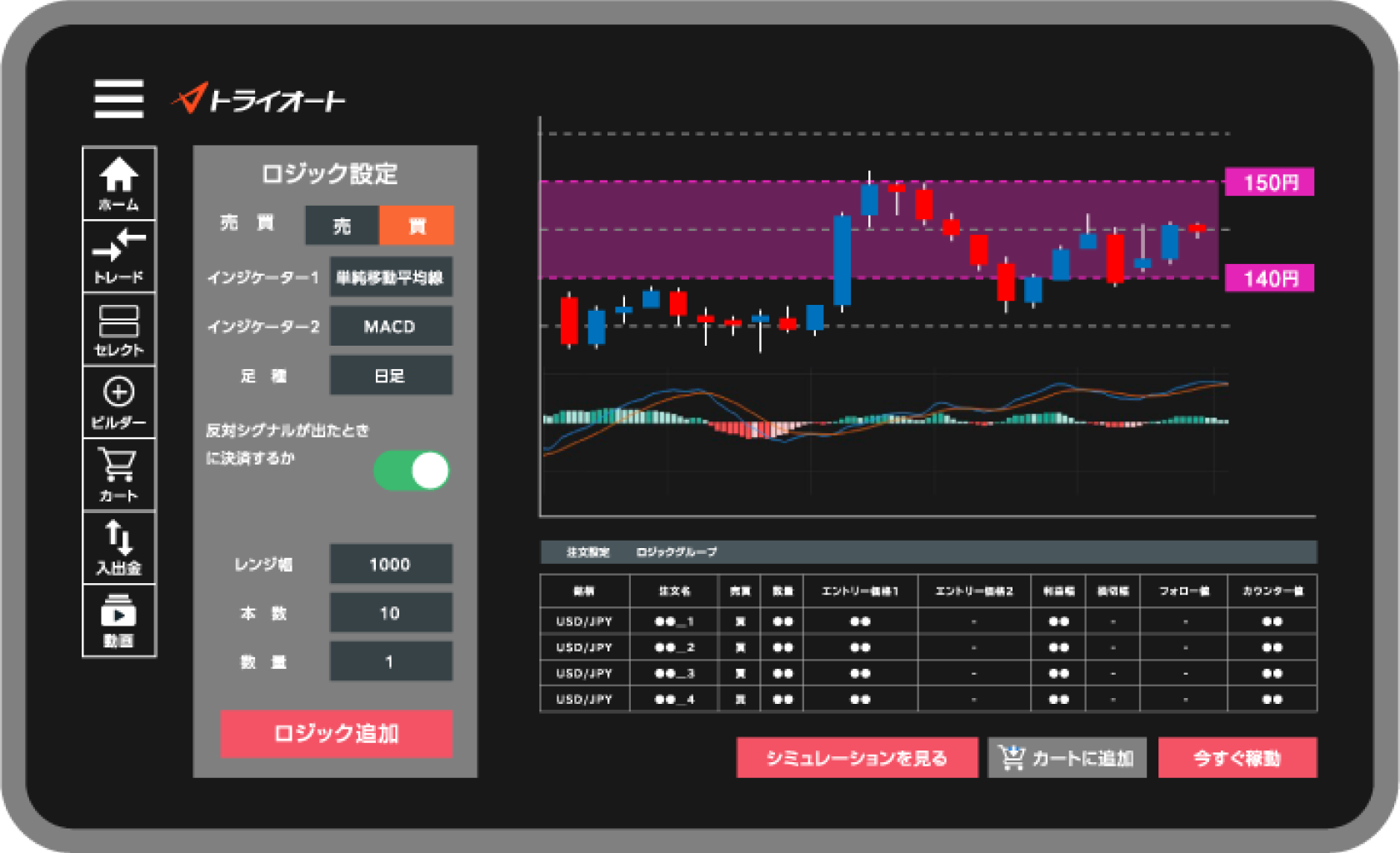
テクニカルビルダーはテクニカル指標(インジ
ケーター)を使って自動売買を作成する機能で
す。
単純移動平均線や、一目均衡表といったインジ
ケーターで価格の上昇・下落が発生するタイミン
グを判断し、設定にしたがって自動的に売買をく
り返す設定を作成することができます。
「テクニカルビルダー」は、テクニカル指標(インジケーター)で自動売買を作成できる独自の機能です。シグナルに応じて自動売買をつくることができます。自身でタイミングの判断はせず、相場の上昇・下落のトレンドを狙った自動売買を仕掛けることが可能です。
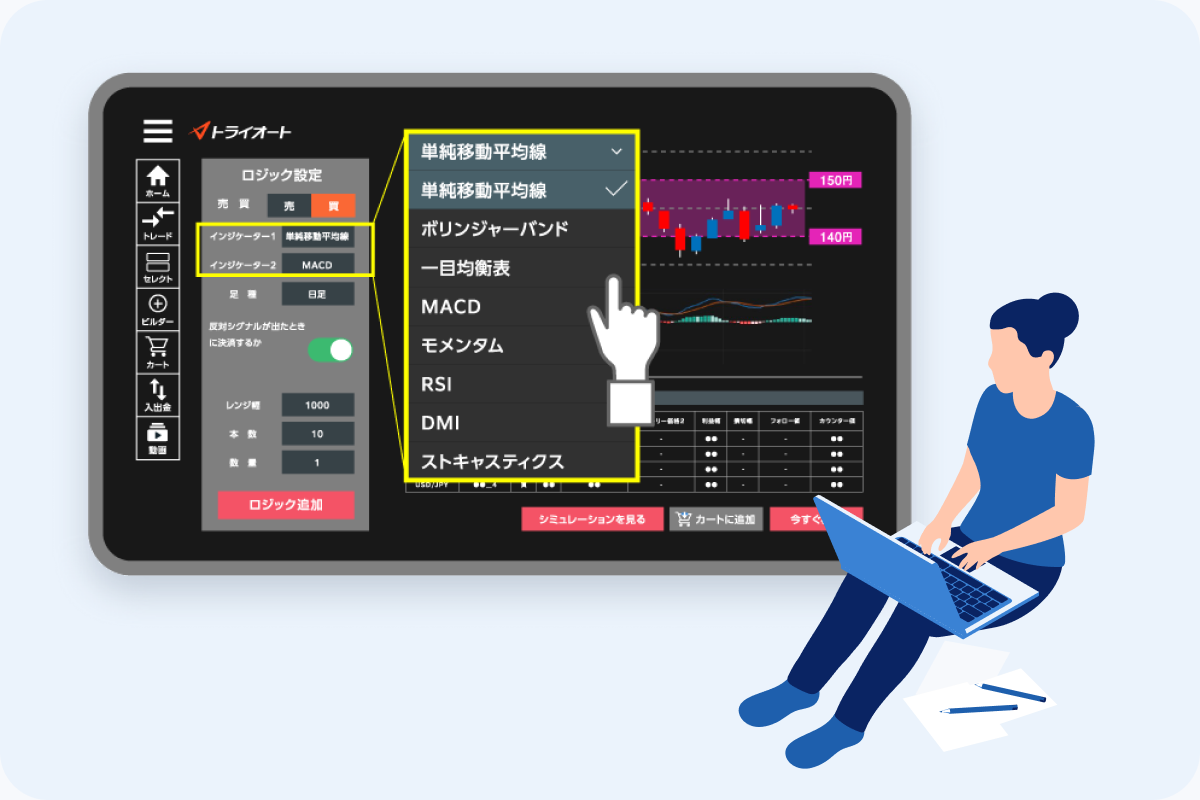
インジケーターは単純移動平均線、ボリンジャーバンドなど代表的なテクニカル指標を選ぶことができます。通常のビルダーの設定にプラスして、インジケーターを選んでテクニカルビルダーを設定することができます。

テクニカルビルダーはインヴァスト証券だけの特許取得済のオリジナル機能です。テクニカル指標のシグナルに応じて自動で稼働を再開・停止。トレンドの発生を狙いながら、稼働と停止をくり返すことで、効率的な自動売買をサポートします。
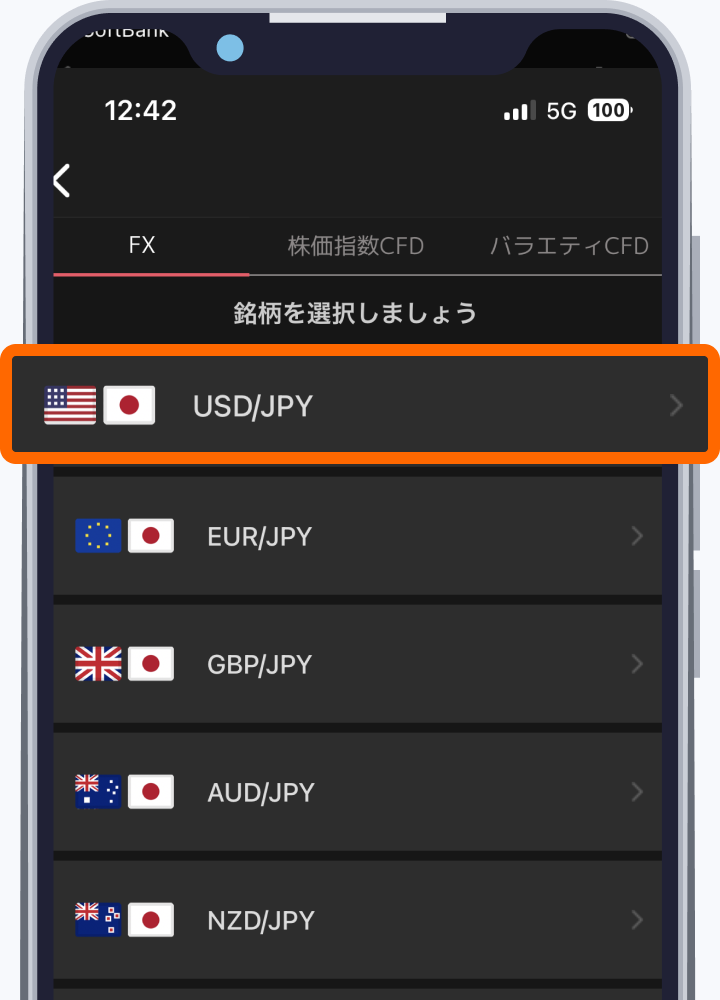
ビルダーからテクニカルビルダーを選択します。FX・株価指数CFD・バラエティCFDタブ内から通貨ペア・銘柄を選びます。
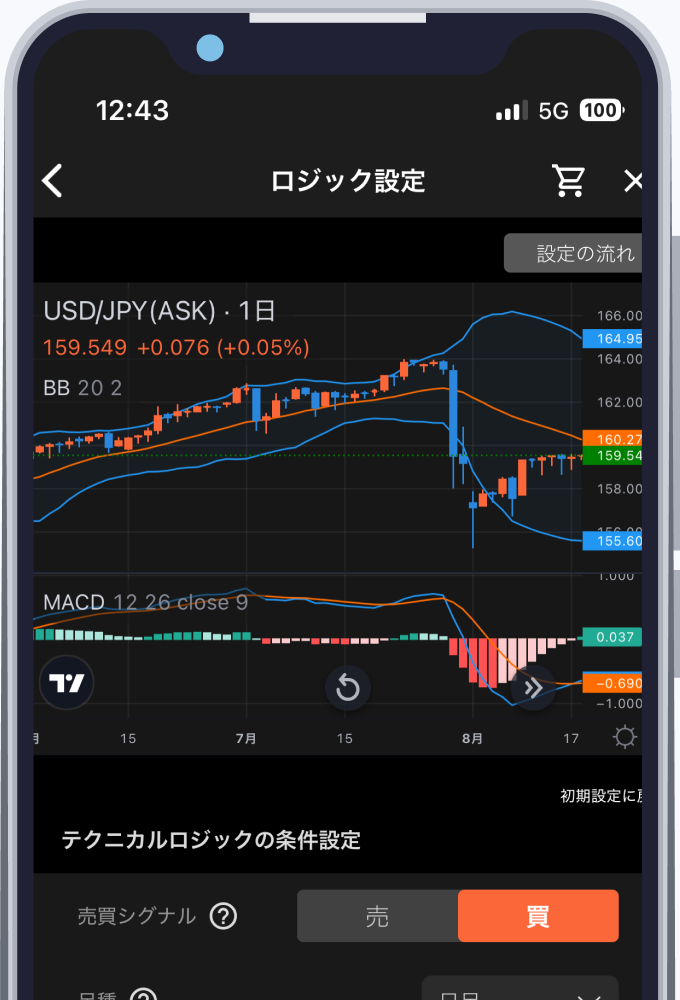
投資方針に合わせて、売買シグナル、インジケーター、足種、レンジ幅等などの設定内容を入力していきます。
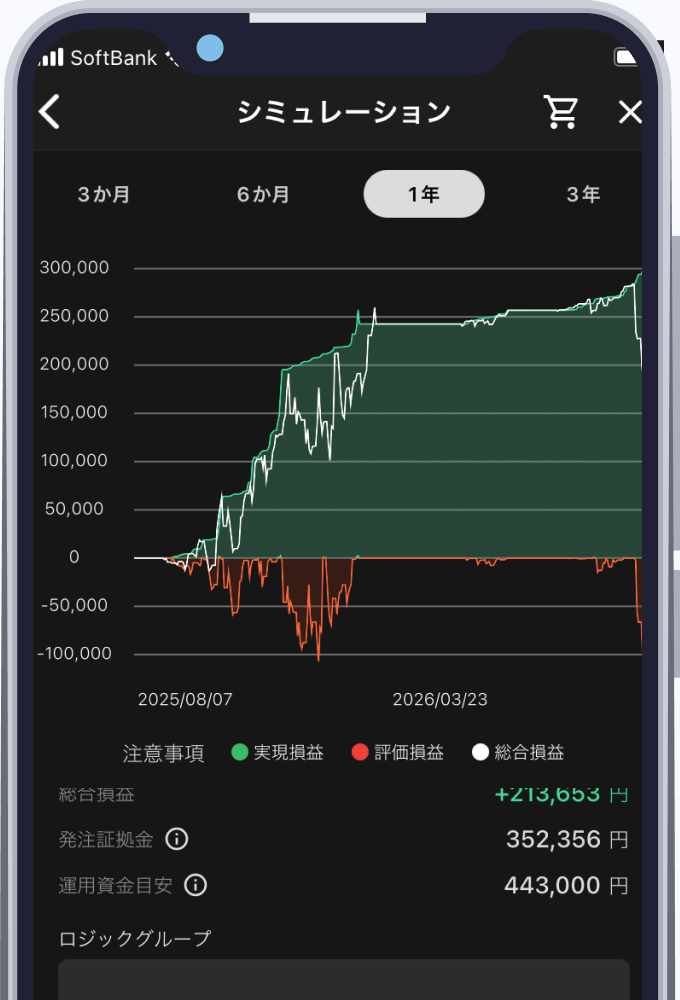
「シミュレーション」でテストをおこなうことができます。過去の相場で自動売買を運用した場合の収益、取引状況を確認できます。
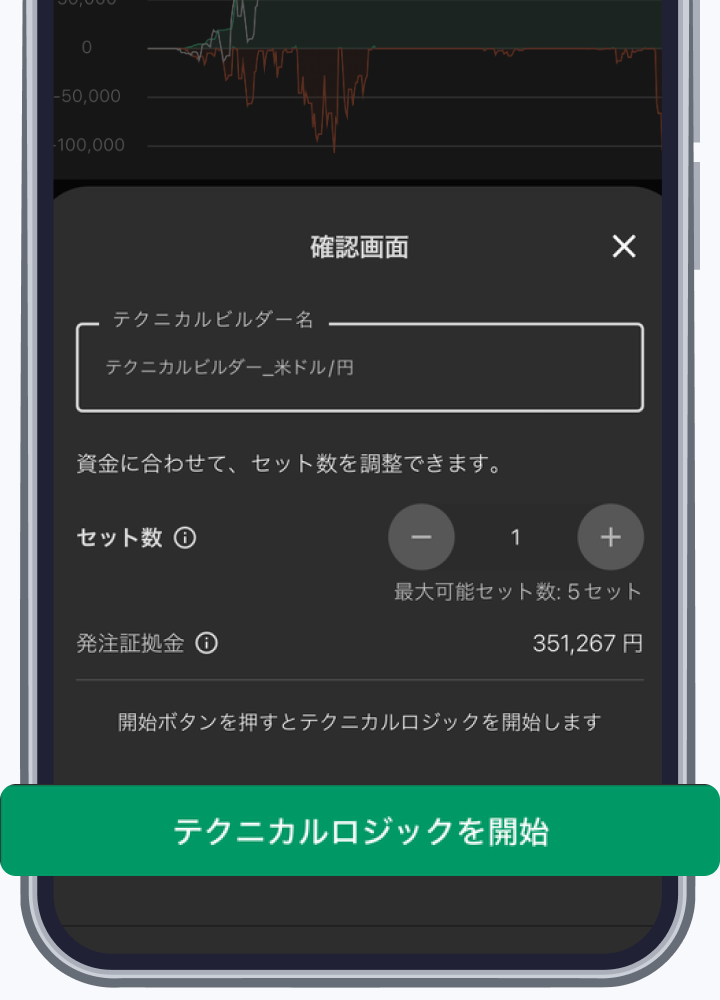
セット数を確認して稼働を開始します。
発注証拠金は注文に必要な資金です。資金に余裕をもって稼働しましょう。

テクニカルビルダーで利用できるインジケーターは全部で8つです。例えば移動平均線であればゴールデンクロス、デッドクロスをシグナルのタイミングとしています。テクニカルビルダーを作成する前に、インジケーターの特徴を理解したうえで選びましょう。
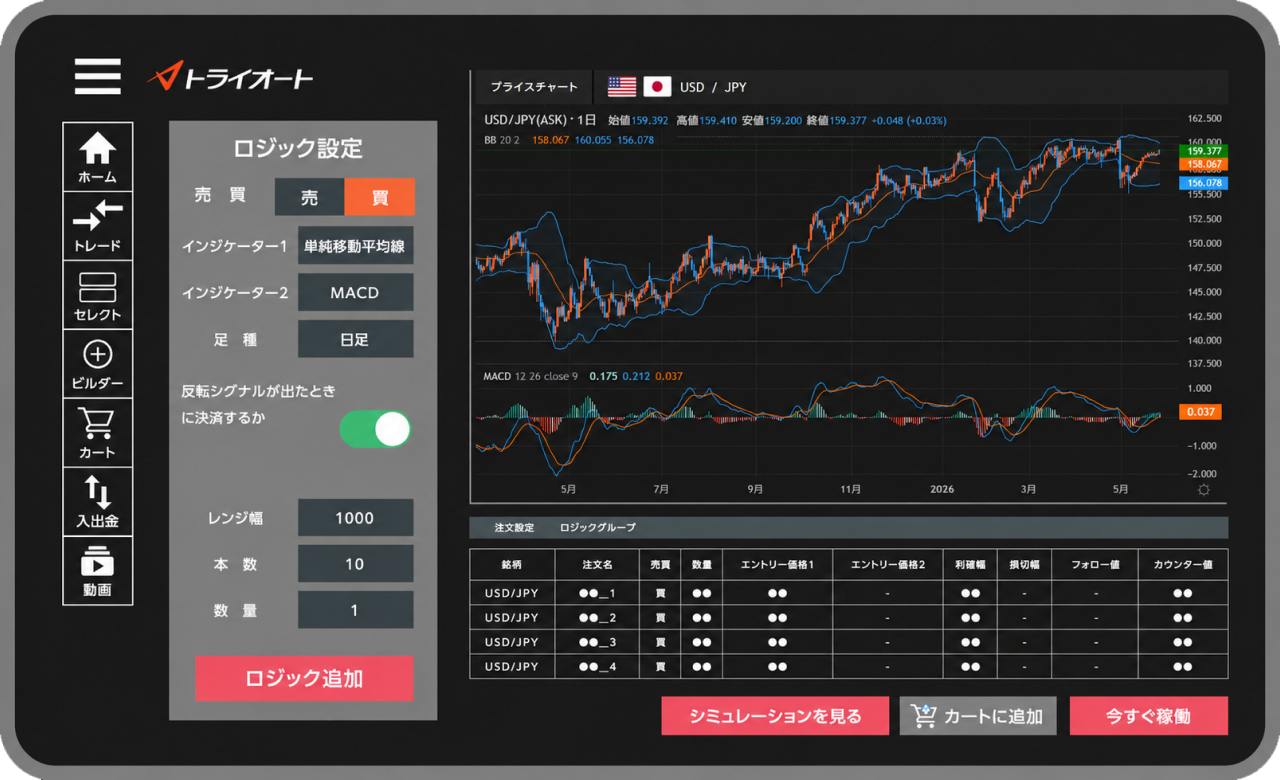
テクニカルビルダーの設定画面では、過去のシグナルを確認することができます。収益のシミュレーションと合わせて、銘柄の値動きとシグナルを確認しましょう。一般的に値動が小さく、短い足種ではシグナルがすぐに反転する「ダマシ」が発生しやすくなります。チャートを確認し、銘柄に合ったインジケーターと足種を選ぶことが大切です。
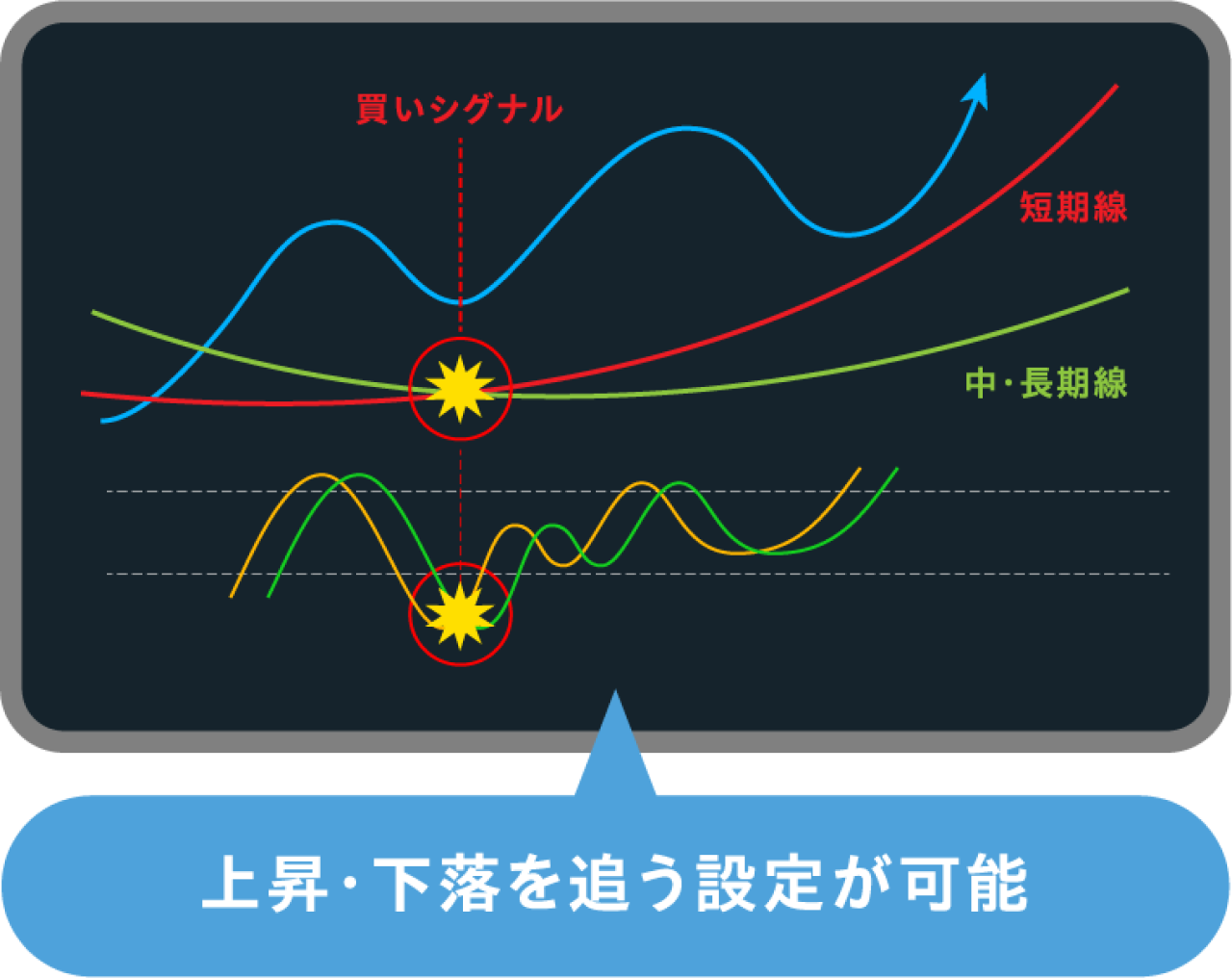
インジケーターは2つまで選ぶことができます。2つ利用する場合は、稼働のタイミングは両方のシグナルが揃った時です。例えば、単純移動平均線は買いシグナル、MACDも買いシグナルとなったときに自動売買が稼働します。
より厳しく判断することで、トレンドを正確にとらえる可能性が高まることを期待できます。
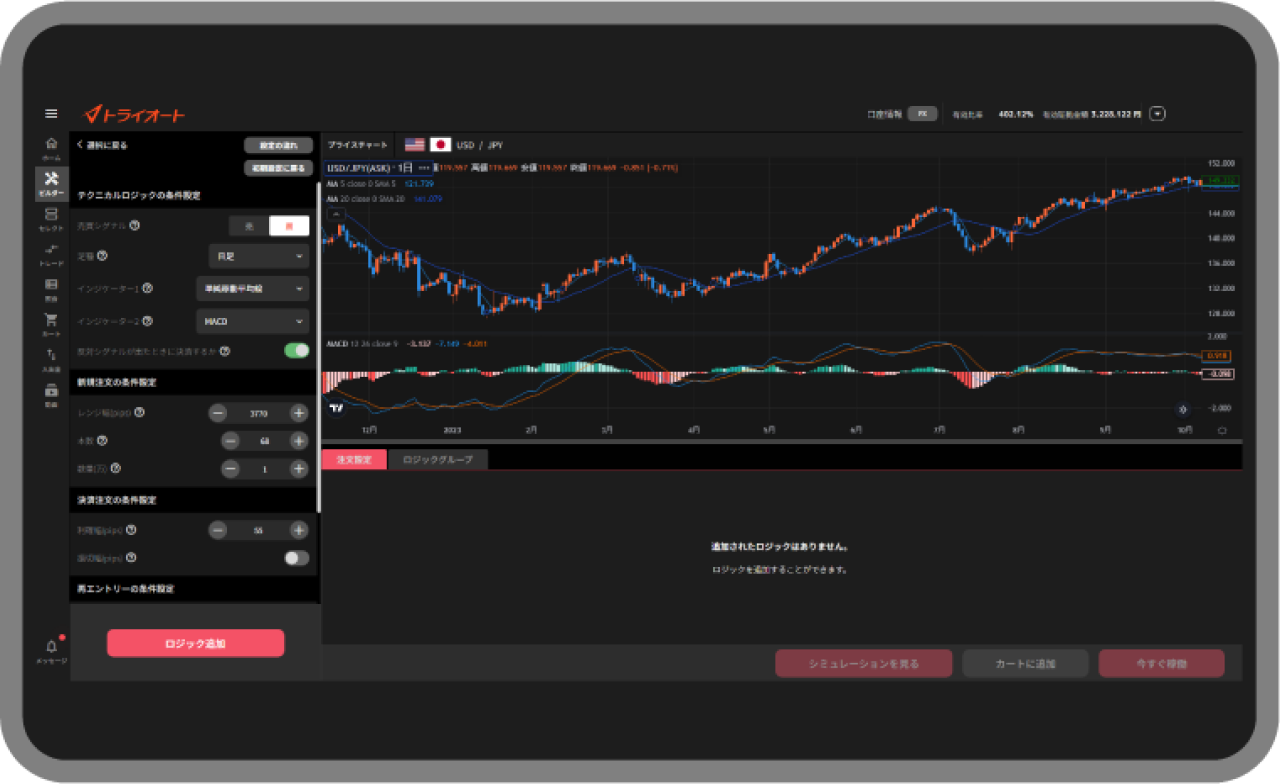
作成した自動売買は稼働するまでに何度でも作り直してシミュレーション結果を確認することができます。自分にあった自動売買ができたら、「カート」に保存しておくこともできます。
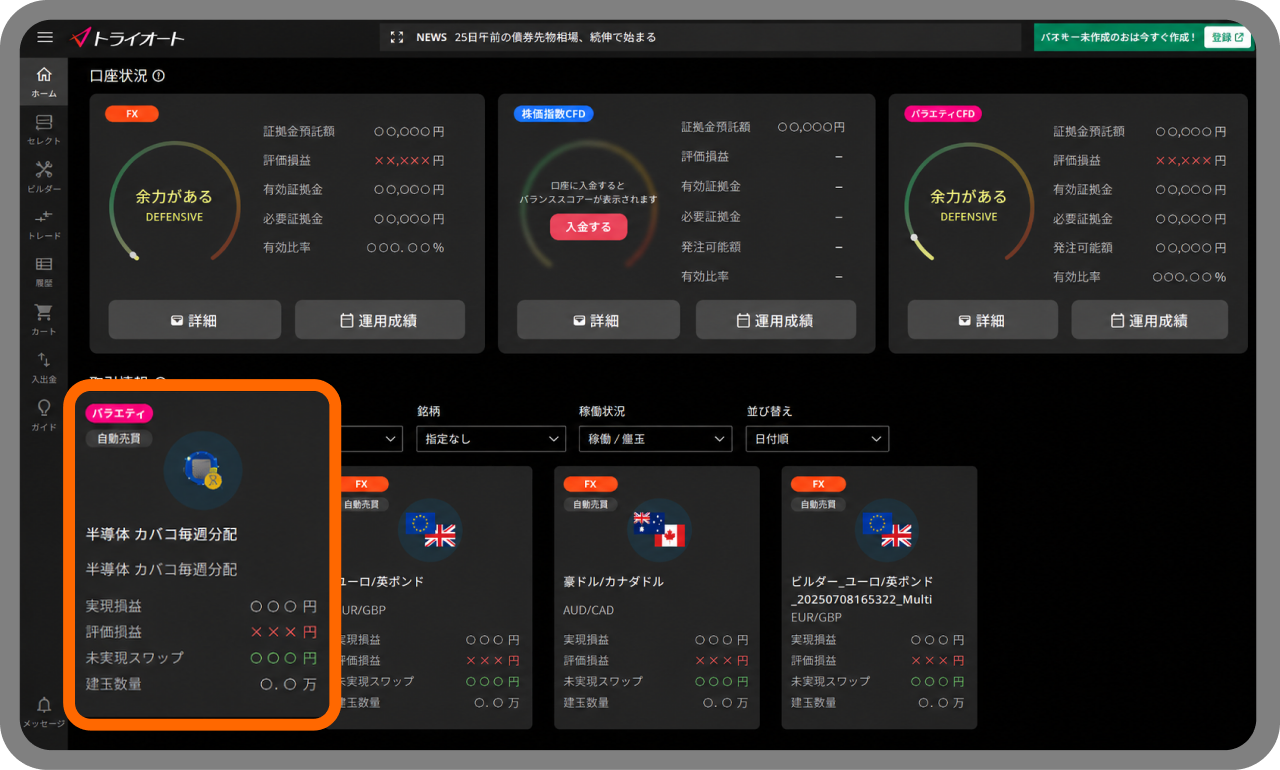
稼働した自動売買はホーム画面に表示されます。稼働後の収益や、建玉状況を確認することができ、設定の変更、停止もここから行います。稼働後も自動売買の状況を定期的に確認することが大切です。
